クイックアクセスツールバーとは?
クイックアクセスツールバーは、Excelウィンドウの一番上(またはリボンの下)に表示される小さなアイコンの集まりです。デフォルトでは「上書き保存」「元に戻す」「やり直し」などが配置されていますが、ここにはあなたの好きな機能を自由に追加・削除することができます。
尚、リボンなどExcelの機能名称については、こちらの「Excelショートカット」の記事をご参照ください。
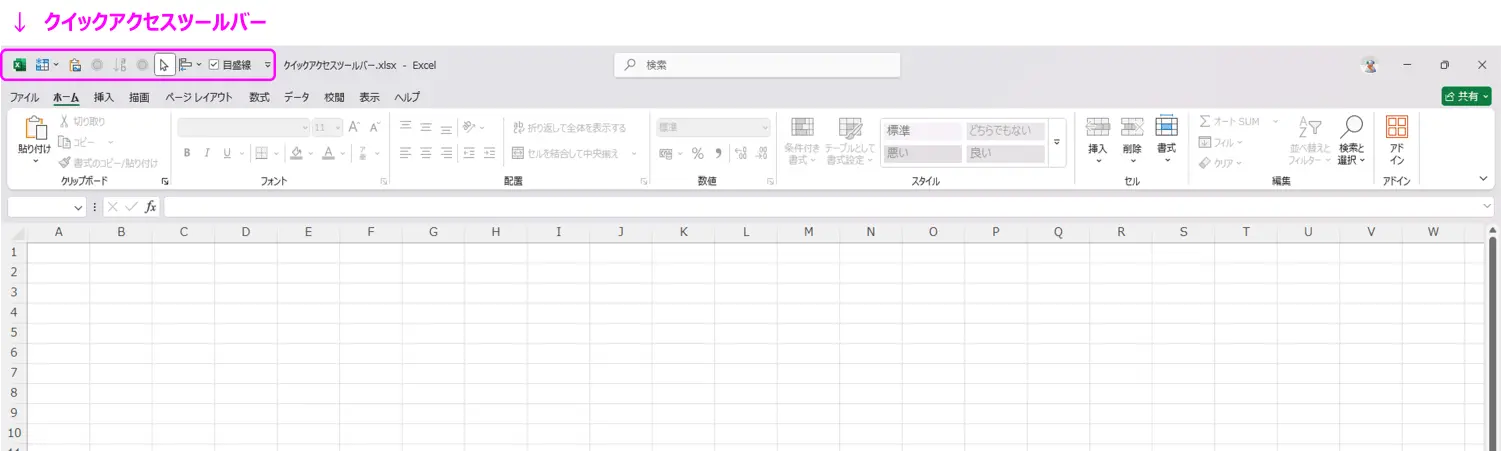
ウィンドウ左上のこの部分が「クイックアクセスツールバー」です。
設定方法:自分だけのツールバーを作ろう
設定は非常に簡単です。以下の手順で、よく使う機能を追加してみましょう。
1. 設定画面を開く
リボンの上で右クリックし、[クイック アクセス ツール バーのユーザー設定]を選択します。
※古いExcelだと右クリックできる位置がシビアなので注意ください。
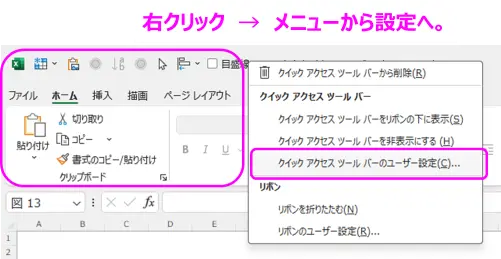
設定画面の入り方
2. コマンドを追加する
「Excelのオプション」画面が開きます。左側のリストから追加したいコマンドを選択し、中央の[追加 >>]ボタンをクリックすると、右側のリスト(現在のツールバーの中身)に追加されます。右側のリストのボタンを選択して[<< 削除]で削除も可能です。
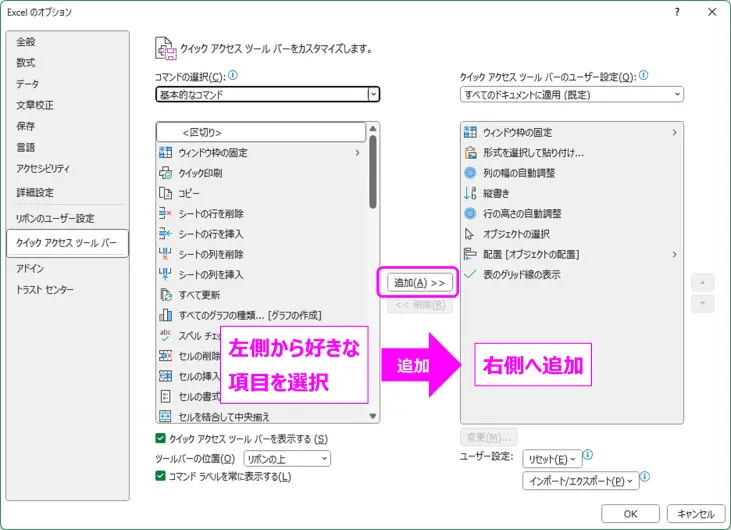
左から右へ、必要な機能を追加していきましょう。
【ご参考】管理人が実際に使っているオススメ設定
「どんな機能を追加すれば良いかわからない…」という方のために、私が実際に設定しているツールバーの機能をご紹介します!初期設定されている『もどる』や『やり直し』等はショートカットを使った方が圧倒的に楽なので全消し。皆さんも是非お気に入り設定を探してみてください!
| 機能名 | 主な用途・説明 |
|---|---|
| ウィンドウ枠の固定 | 大量のデータを見る際に、タイトル行や列を固定する必須機能です。 |
| 形式を選択して貼り付け | 「値のみ」や「書式のみ」など、貼り付け方法を選びたい時に。一発でダイアログを開けます。 ※Ctrl+Alt+Vでも代用可能ですが、ショートカットを使う際にキーボード上の手のポジションを変更するのが面倒なので採用しています。 |
| 列の幅の自動調整 | 文字がはみ出た列を一瞬で最適な幅に調整し、表の見た目を整えます。列を選択してダブルクリックとは違い、選択したセルに対してだけ調節できるので重宝します。 |
| 縦書き | 表のタイトルなどで、セルの文字を縦書きにしたい時に便利です。データベースのラベル名がデータに対して無駄に長い時によく使用。 |
| 行の高さの自動調整 | こちらも見た目を整えるための機能です。 |
| オブジェクトの選択 | 複数の図形やグラフをまとめて選択・操作したい時に。このモードでCtrl+Aを押すとオブジェクトの一括選択ができる ので便利!普段の入力モードに切り替えるときは適当なセルをダブルクリックすればOK。 |
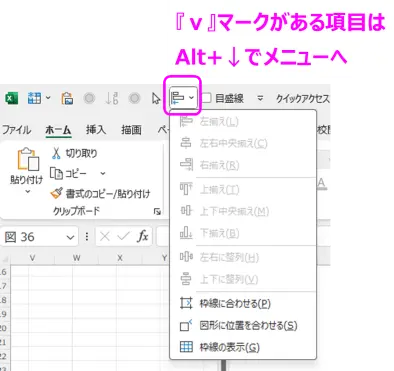
| オブジェクトの配置 | 図形や画像をきれいに整列させる機能です。「左揃え」「上下中央揃え」などを一発で実行でき、資料作成のスピードが上がります。 |
| 枠線の表示(目盛り線) | スクリーンショットを撮る前などに、一時的にセルの枠線を非表示にして見やすくします。手ごろに使えるときれいな資料を作りやすいのでオススメ。 |
【中級者向け】Altキーでツールバーを使いこなそう
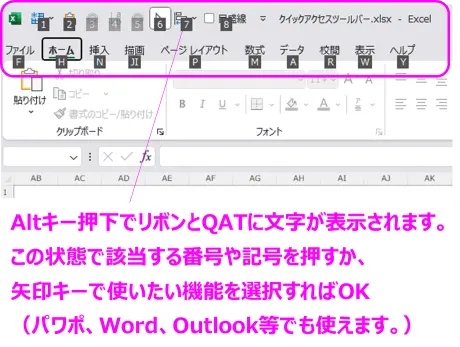
クイックアクセスツールバーを設定してもマウスではアイコンも小さくて選びにくいです。Altキーを使って、ガンガン活用していきましょう。【Point】: Alt + ↑ でツールバーを無意識に選ぶ際、タブによっては思った機能へすぐにアクセスできない場合も。Alt → H でホームタブに戻る習慣をつけておきましょう。
- ツールバーへのアクセス:
Altキーを一度押す → モードが変わるので、矢印キーでお好きな機能へ。 - プルダウンメニュー: 『▽』や、『v』マークの付いたメニューのことをプルダウンといいます。
- プルダウンメニューの選択: プルダウンメニューは
Alt+↓キーで選択できます。
【上級者向け】設定のインポートとエクスポート
設定したツールバーをチームメンバーに配布したり、別PCでも使いたい時は、設定画面の右下にある[インポート/エクスポート]機能を使いましょう。『Excel Customizations.exportedUI』のようなあまり見かけない拡張子のファイルが設定ファイルです。※この時クイックアクセスツールバーにマクロを登録していると人に配布できなくなるので非推奨。
- エクスポート: 現在の設定を
.exportedUIというファイル形式で保存します。 - インポート: 保存したファイルを読み込んで、別のPCでも同じ設定を瞬時に再現できます。
まとめ:あなただけの「アクセシビリティ」を手に入れよう!
いかがでしたか?この記事では、「自分だけのツールバー作り」から、それを最大限に活かす「Altキーによる操作」、さらにはその設定を資産として持ち運ぶ「設定の共有方法」までを解説しました。
重要なのは、ご自身の作業にあったお気に入りの設定をすることです。よく使う機能を一列に並べ、それにキーボードから瞬時にアクセスすることで、作業の瞬発力が大幅にUPします。リボンのタブを探す時間や、マウスへ手を伸ばすロスがなくなり、思考を止めないまま圧倒的なスピードを手に入れることができるのです。
すべてを一度にやろうとせず、まずはあなたが一番よく使う機能を一つだけツールバーに追加することから始めてみてください。その一つの変化が、あなたのExcel作業を効率化する大きな一歩となります。
自分だけのお気に入り設定で快適なExcelライフを送りましょう!