はじめに:なぜExcelの設定が重要なのか?
多くの人がExcelをインストールしたままの「デフォルト設定」で利用していますが、実はそれだけではExcelのポテンシャルを最大限に引き出せているとは言えません。ほんの少し設定を変更するだけで、これまで当たり前だと思っていた非効率な作業や小さなストレスから解放されます。
この記事で紹介する設定は、一度行えばずっと効果が続くものばかりです。わずか数分の投資で、今後のExcel作業が格段にスムーズになります。騙されたと思って、ぜひ試してみてください。
オプション設定編:パフォーマンスと使いやすさを向上
おすすめ設定
まず[ファイル]タブから[オプション]をクリックして「Excelのオプション」画面を開き、設定を確認していきましょう。
(1) 起動を高速化!スタート画面を非表示にする(オススメ!)
Excelを起動するたびに表示されるスタート画面を非表示にして、すぐに作業を開始できるようにします。
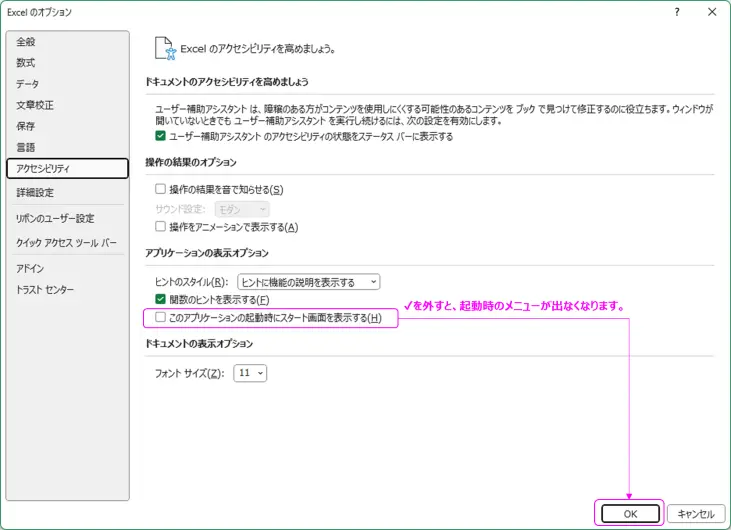
アクセシビリティにある「このアプリケーションの起動時にスタート画面を表示する」のチェックを外します。
(2) 操作のアニメーションをオフにする。
行の挿入などを行った際にアニメーションが時間をとるため、次の入力が遅くなってしまいます。効率を最大限求める人はオフにしましょう。
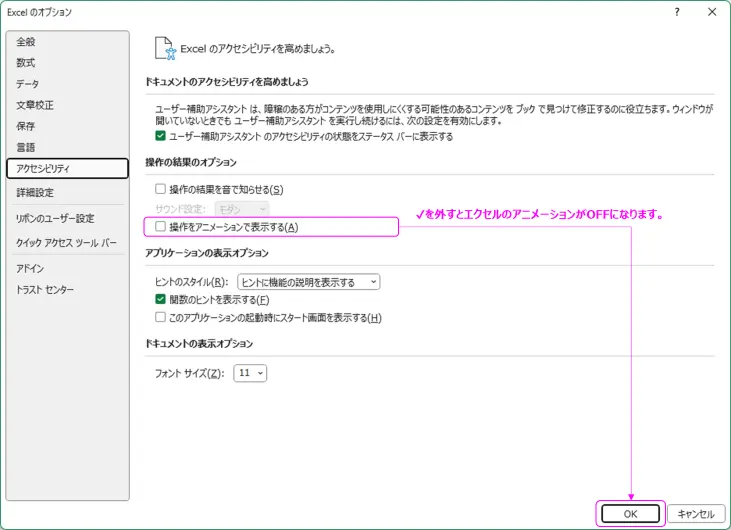
アクセシビリティにある「操作をアニメーションで表示する」のチェックを外します。
(3) 既定のフォントを変更する
(4) 既定のシート数を変更する
標準の「游ゴシック」が見づらい場合や、会社指定のフォントがある場合に、新規ブックの標準フォントを設定します。また、既定のシート数が1シートの場合何かと不便なので3~5シートに変更しておくのがオススメ。
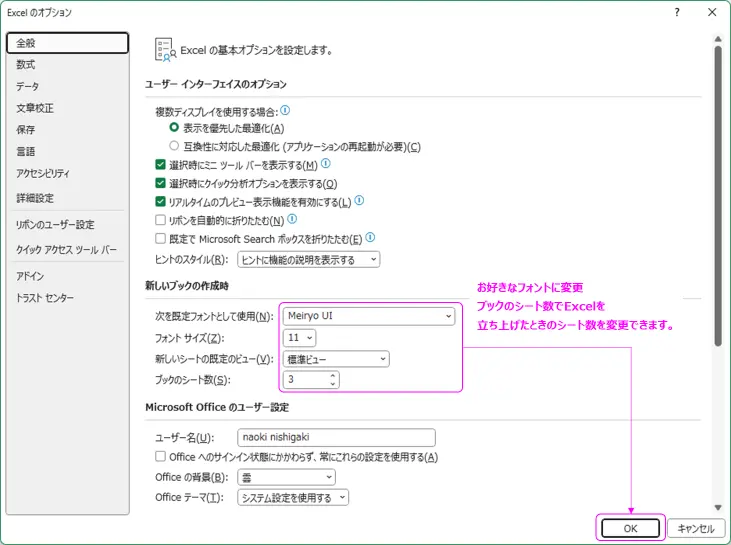
全般にある『新しいブックの作成時』の既定フォントとサイズをお好みのものに変更します。
(5) ピボットテーブルの設定をする。
ピボットテーブルを使用する度に、無駄な小計や総計が出て困っている人はお勧め。ピボットテーブルを使うたびに設定変更しなくても、デフォルトの設定を変更できます。旧ピボットテーブルをデフォルトとして使用することも可能です。デフォルトでも問題ありませんが、気になる点あれば設定しておきましょう。
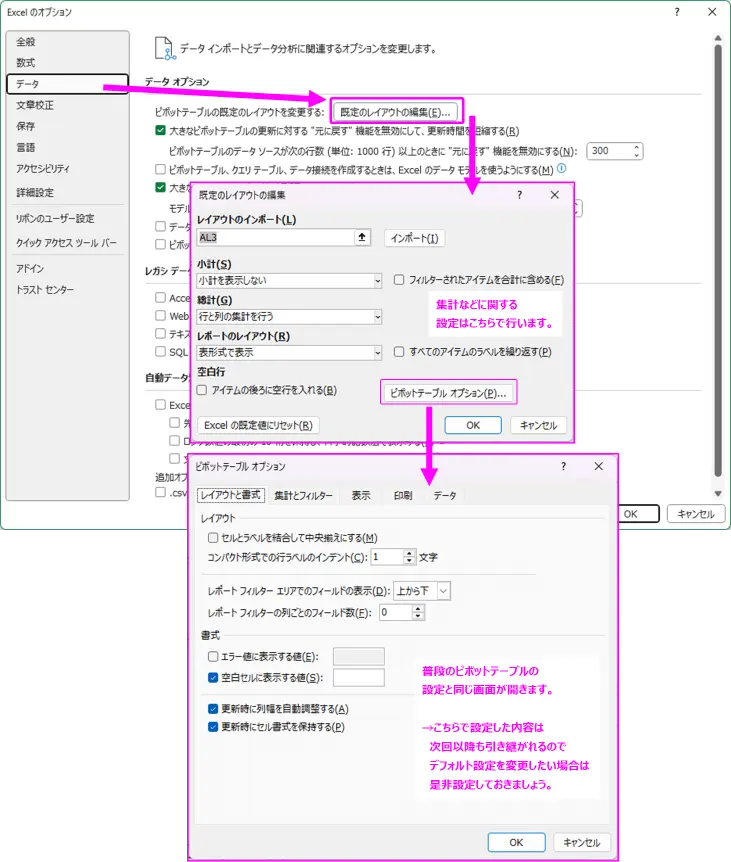
データから設定を変更していきます。
まとめ:自分だけの最強のExcel環境を構築しよう
今回ご紹介した設定は、Excelの使い心地を大きく左右する重要なポイントです。どれも簡単な操作で設定できるので、ぜひこの記事を読みながらご自身のExcelで試してみてください。
こうした小さなカスタマイズの積み重ねが、日々の作業ストレスを軽減し、長期的に見て大きな時間短縮へと繋がります。自分にとって最も使いやすい環境を整え、快適なExcelライフを送りましょう!
※職場PCなどで設定を触る場合、あまり複雑に触ると他人のPCでの作業が遅くなったり、PC更新時に面倒だったりもします。ホドホドの設定にしておくのが落としどころとしてはGood。
Next・・・最強の時短機能「クイックアクセスツールバー」設定編!
さらに効率化を目指すあなたへ
今回はExcelの基本的な「オプション設定」に焦点を当てました。しかし、Excelのおすすめ設定はこれだけではありません。
次回の記事では、リボンのタブを切り替えることなく、よく使う機能をワンクリックで呼び出せる最強のカスタマイズ機能、『クイックアクセスツールバー』の設定方法を徹底解説します。
今回の設定や、Altキー操作と合わせれば、あなたのExcel作業はさらに数段階レベルアップすること間違いなし! ぜひご参照ください!