【用語の説明】
Excelの基本を知ろう
Excelの操作を効率化するためには、よく使う用語を理解しておくことも大切です。まずはExcel画面の主要な部分を見てみましょう。
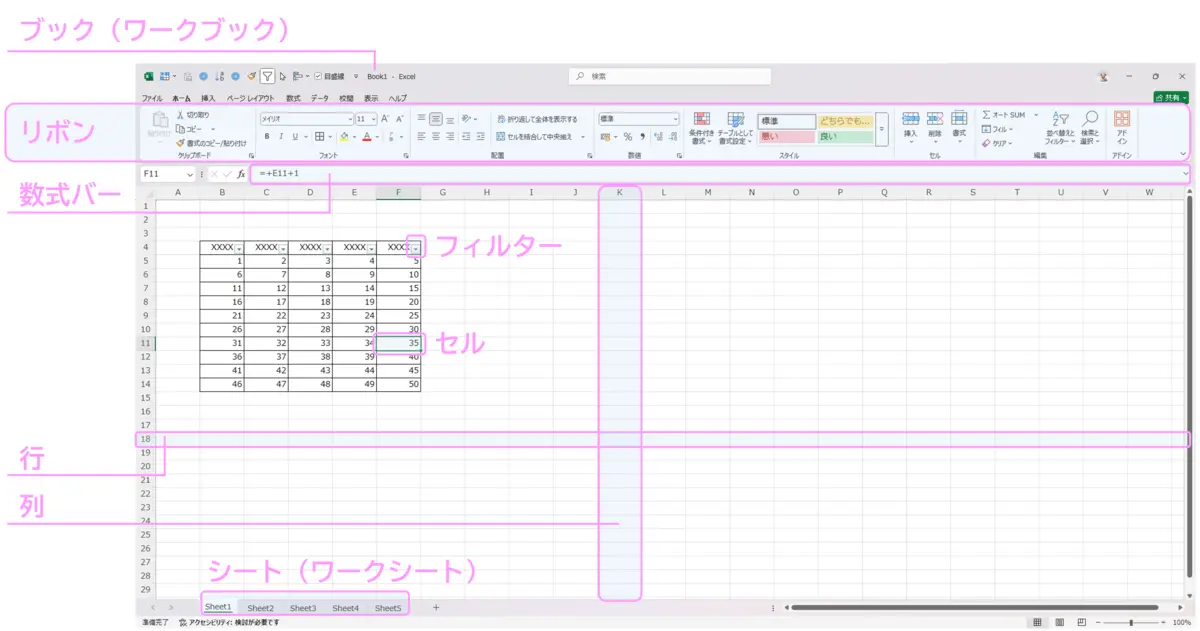
(画像はイメージです。実際のExcel画面とは異なる場合があります。)
ワークブック
Excelファイル全体のことを指します。一つのワークブックの中に複数のシート(ワークシート)を含めることができます。
シート(ワークシート)
Excelファイル(ワークブック)の中にある個々の作業スペースです。データを入力したり、計算したりする場所で、複数のシートを切り替えて作業できます。
リボン
Excelの上部に表示される、ファイル操作やデータ編集などの機能がまとまったメニューのことです。タブ(ホーム、挿入、データなど)で機能がグループ化されています。
数式バー
Excelウィンドウの上部にある、選択しているセルに入力されているデータや数式が表示される場所です。数式を直接入力・編集することもできます。
セル
シートを構成する最小単位のマス目のことです。文字や数字、数式などのデータを入力する場所で、各セルには「A1」「B5」のような固有のアドレス(セル番地)があります。
フィルター
表形式のデータから、特定の条件に合う行だけを表示したり、データを昇順・降順に並べ替えたりする機能です。大量のデータから必要な情報を見つけ出す際に非常に役立ちます。
【初級編】
まずここから!作業の土台を築くショートカット
Excelを使い始めたばかりの方でも、これらを覚えるだけで作業効率が格段にアップします。まずはここから確実にマスターしましょう!
Ctrl系ショートカット
| キー | 機能 | 頻度 | 推奨度 | 備考 |
|---|---|---|---|---|
| Ctrl + C | コピー | ★★★★★ | ★★★★★ | |
| Ctrl + V | 貼り付け | ★★★★★ | ★★★★★ | Ctrl+Alt+Vで形式を指定して貼り付け |
| Ctrl + X | 切り取り | ★★★★☆ | ★★★★★ | |
| Ctrl + Z | 元に戻す | ★★★★★ | ★★★★★ | |
| Ctrl + Y | やり直し | ★★★☆☆ | ★★★☆☆ | |
| Ctrl + S | 上書き保存 | ★★★★★ | ★★★★★ | TEAMSなどのオンラインファイルなら自動保存 |
| Ctrl + 方向キー | データのある一番端のセルへ移動 | ★★★★★ | ★★★★★ | |
| Ctrl + Shift + 方向キー | データのある一番端のセルまで選択 | ★★★★★ | ★★★★★ |
Fキー系ショートカット
| キー | 機能 | 頻度 | 推奨度 | 備考 |
|---|---|---|---|---|
| F2 | セルの編集 | ★★★★★ | ★★★★★ | |
| F12 | 名前を付けて保存 | ★★★☆☆ | ★★★★★ |
その他
| キー | 機能 | 頻度 | 推奨度 | 備考 |
|---|---|---|---|---|
| PageUp | 1画面上にスクロール | ★★★☆☆ | ★★★★☆ | |
| PageDown | 1画面下にスクロール | ★★★☆☆ | ★★★★☆ |
<初級編のポイント>
「コピー&ペースト」や「元に戻す」といった基本操作は、Excelに限らずPC作業全般で役立ちます。まずはこれらのショートカットを手癖になるまで使いこなし、マウスに頼らない習慣をつけましょう。特に「F2」のセル編集は、ダブルクリックの手間を省く非常に便利なショートカットです。
【中級編】
さらに効率アップ!データ操作を加速するショートカット
初級編をマスターしたら、次はデータの選択や移動、基本的な整理に役立つショートカットに挑戦しましょう。これらを使いこなせば、大量のデータを扱う作業もグッと楽になります。
Ctrl系ショートカット
| キー | 機能 | 頻度 | 推奨度 | 備考 |
|---|---|---|---|---|
| Ctrl + F | 検索 | ★★★★☆ | ★★★★☆ | |
| Ctrl + H | 置換 | ★★★★☆ | ★★★★★ | |
| Ctrl + P | 印刷 | ★★★☆☆ | ★★★☆☆ | あまり印刷しなくなった。PDF化するときの印刷設定程度 |
| Ctrl + Shift + L | フィルターの設定・解除 | ★★★★★ | ★★★★★ | 範囲選択してから適用すると自由な範囲でフィルタ出来ます。Alt+↓と組み合わせよう。 |
| Alt + ↓ | プルダウンリストの表示 | ★★★★★ | ★★★★★ | Excel以外でも使えるので必須 |
| Ctrl + PageUp / PageDown | シートの移動 | ★★★★★ | ★★★★★ | Edgeのタブ移動でも使える |
| Ctrl + スペースキー | 列の選択 | ★★★★☆ | ★★★★★ | |
| Shift + スペースキー | 行の選択 (半角入力時) | ★★★★☆ | ★★★★★ | 全角入力モードでは使用不可 |
| Ctrl + +/- | 行/列の挿入・削除 | ★★★★☆ | ★★★★☆ |
その他
| キー | 機能 | 頻度 | 推奨度 | 備考 |
|---|---|---|---|---|
| Shift + F11 | 新しいシートの挿入 | ★★★☆☆ | ★★★☆☆ | |
| Ctrl + Enter | 選択したすべてのセルに一括入力 | ★★★☆☆ | ★★★★☆ | |
| Ctrl + Shift + マウスホイール | 横スクロール | ★★★★☆ | ★★★★★ | |
| Alt + Enter | セル内改行 | ★★★☆☆ | ★★★☆☆ |
<中級編のポイント>
「中級編」では、データ操作をさらに加速するショートカットを学びます。`Ctrl + Shift + L` でのフィルター操作や、`Ctrl + PageUp/Down` でのシート移動は、大量のデータを扱う際に非常に役立ちます。また、`Ctrl + スペースキー` や `Shift + スペースキー` での列・行選択、`Ctrl + +/-` での挿入・削除も、作業効率を大幅に向上させるでしょう。
【上級編】
知っていると周りと差がつく!高度な操作をこなすショートカット
これらのショートカットを使いこなせれば、Excelマスターへの道が開けます。マウスに頼らないスムーズな操作で、周囲を「おっ!」と唸らせましょう。
Alt系ショートカット (アクセスキー)
| キー | 機能 | 頻度 | 推奨度 | 備考 |
|---|---|---|---|---|
| Alt → H → O → R | シート名の変更 | ★★★☆☆ | ★★★☆☆ | |
| Alt → H → O → T | タブの色の変更 | ★★☆☆☆ | ★★★☆☆ | シートを視覚的に分類できる |
| Alt → H → O → I | 列幅の自動調整 | ★★★☆☆ | ★★★★★ | |
| Alt → H → D → S | シートの削除 | ★★★☆☆ | ★★★☆☆ |
<上級編のポイント>
Altキーを使った操作は、リボンの各機能に直接アクセスできる強力なショートカットです。特に「列幅の自動調整」は、見た目を整える際に非常に役立ちます。これらのショートカットを使いこなすことで、より細かな設定や編集もキーボードだけで完結できるようになります。
【まとめ】
今日から実践!ショートカットキーでExcel作業を高速化
いかがでしたでしょうか?
今回ご紹介したショートカットキーは、どれも日々のExcel作業で非常に役立つものばかりです。
「全部覚えるのは大変!」と感じるかもしれませんが、まずは「初級編」から、自分がよく使う操作のショートカットを意識して使ってみてください。そして、徐々に「中級編」「上級編」へとステップアップしていきましょう。
一つずつ着実に習得することで、きっとあなたのExcel作業効率は飛躍的に向上し、残業時間を減らしたり、より高度な業務に時間を割けるようになったりするはずです。
さあ、今日からキーボードに手を置き、Excelマスターへの道を歩み始めましょう!
【実力テスト】
あなたのExcelショートカットスキルをチェック!
これまでに学んだショートカットキーの知識を試してみましょう。各設問に回答し、「回答をチェック」ボタンをクリックすると結果が表示されます。