マクロを始めるための準備
VBAコードを書き始めるための準備は、とても簡単です。まずはVBAを書くための専用画面(VBE)を開き、コードを記述する場所(標準モジュール)を用意しましょう。※Clickで画像が大きく表示されます。
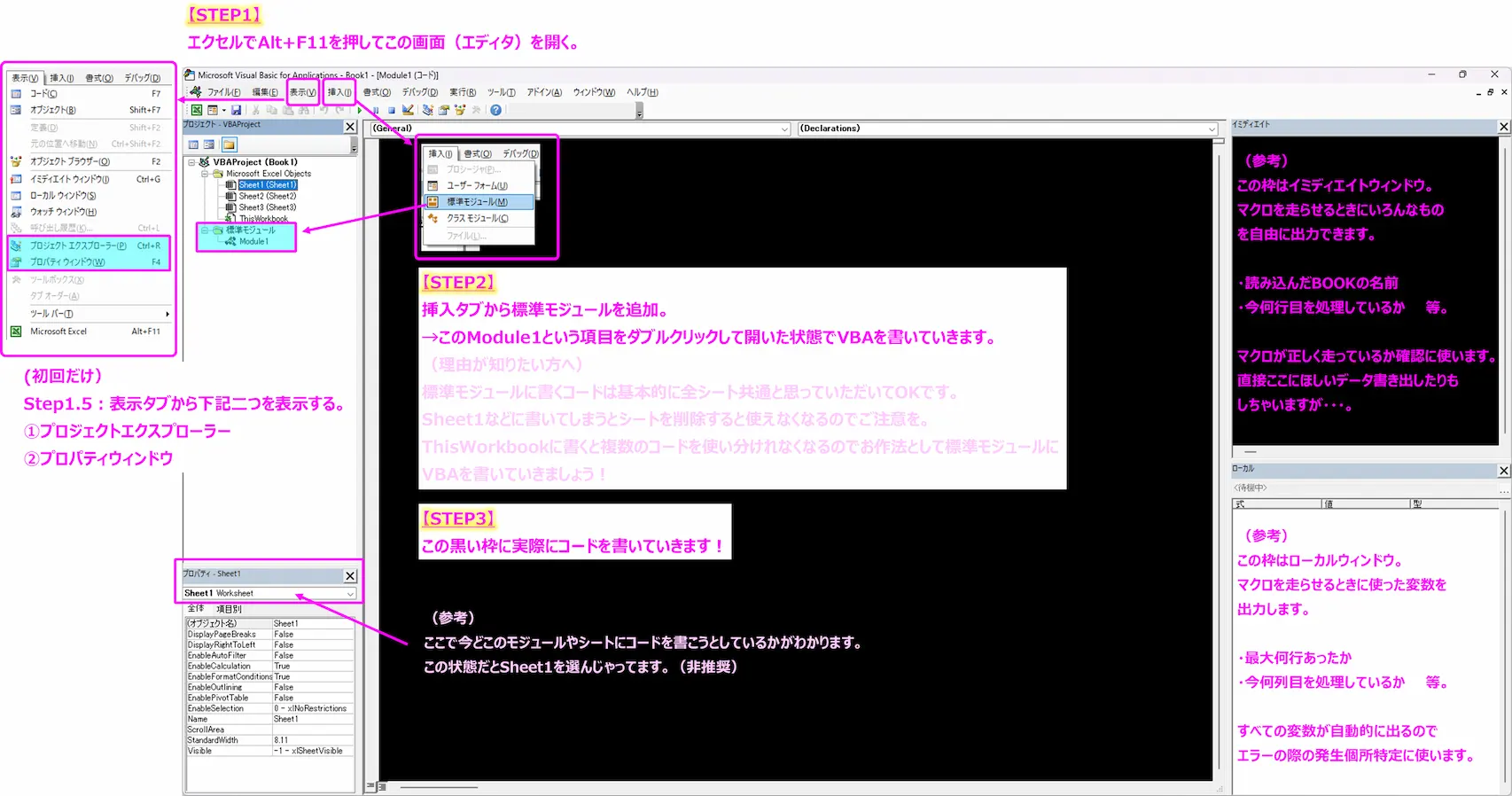
- VBE(Visual Basic Editor)を開く
Excelのシート画面でAlt+F11を押して、VBAを編集するための専用画面を開きます。もし左側に「プロジェクトエクスプローラー」や「プロパティウィンドウ」が表示されていなければ、上部の「表示」タブから選択して表示させておきましょう。 - 標準モジュールを挿入する
左側のプロジェクトエクスプローラーから自分のファイル名を右クリックし、「挿入」→「標準モジュール」を選択します。すると、右側にコードを書くための白いエリアが表示されます。
※Sheet1などをダブルクリックして表示される場所にコードを書くこともできますが、そのシートを削除するとコードも消えてしまいます。特別な理由がなければ、シートから独立している「標準モジュール」に書くのがおすすめです。
VBAコードの基本構造を理解する
準備ができたら、いよいよコードを書いていきます。VBAのコードは、決まった構造の中に記述します。一番基本的な形が、以下の「プロシージャ」です。
'--- 変数の使用を強制する宣言文(モジュールの先頭に書く) ---
Option Explicit
'--- プロシージャの開始を宣言 ---
Sub HelloWorld()
'--- ここに実際の処理を記述する ---
MsgBox "こんにちは、世界!"
End Sub
'--- プロシージャの終了を宣言 ---
Option Explicit: これは「おまじない」のようなもので、モジュールの先頭に書きます。スペルミスなど、意図しない変数が使われるのを防いでくれるため、必ず書くようにしましょう。Sub プロシージャ名(): これが処理の始まりの合図です。「Sub」で始まり、自分で考えた好きなプロシージャ名(ここでは `HelloWorld`)を付けます。End Sub: これが処理の終わりの合図です。SubとEnd Subの間に、実行したい具体的な命令(コード)を書いていきます。
👆コメントを活用しよう!
コードの中で '(シングルクォーテーション)から始まる行は「コメント」となり、プログラムの動作には影響しません。後から見返したときに処理内容が分かるように、メモを残すために活用しましょう。
ファイルの保存方法を覚える
VBAコードを記述したExcelファイルを保存するときは、必ずファイルの種類を「Excelマクロ有効ブック (*.xlsm)」に変更する必要があります。通常の「Excelブック (*.xlsx)」形式で保存してしまうと、せっかく書いたVBAコードがすべて消えてしまうので注意してください。
Windows版Excelの保存ダイアログのイメージ図
保存ダイアログで「ファイルの種類」をクリックし、リストから「Excelマクロ有効ブック (*.xlsm)」を選んで保存しましょう。これで、次回ファイルを開いたときもマクロが利用できます。
まとめ
今回は、VBAを始めるための準備と、コードの基本的な構造について解説しました。
- VBAはVBEという専用画面で編集する。
- コードは「標準モジュール」の中に書く。
- 処理のまとまりは
Subで始まりEnd Subで終わる。 Option Explicitは必ず書く癖をつける。- 保存するときは「マクロ有効ブック (*.xlsm)」形式で保存する。
この基本構造さえ押さえれば、あとは様々な命令文を覚えていくだけです。
次回の記事では、予備知識の最後、変数の使い方をマスターしましょう。